
Como Resolver Problemas com o Chromecast: Guia Completo
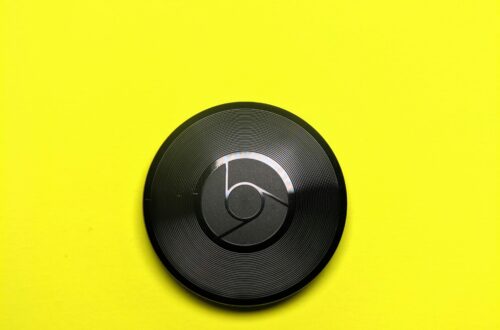
O Chromecast é uma das maneiras mais práticas de transformar qualquer TV em uma Smart TV, permitindo transmitir conteúdos do YouTube, Netflix, Spotify e muito mais diretamente do celular ou computador. No entanto, às vezes, ele pode apresentar falhas que impedem a transmissão ou a conexão com a rede. Se você está enfrentando problemas com o seu Chromecast, veja abaixo algumas soluções para os erros mais comuns.
1. Chromecast Não Aparece para Transmitir
Se o seu Chromecast não aparece como opção para transmissão no celular ou computador, tente estas soluções:
✅ Verifique se os dispositivos estão na mesma rede Wi-Fi
- O Chromecast e o dispositivo de controle (celular, tablet ou PC) precisam estar conectados à mesma rede Wi-Fi.
- Se você tem um roteador dual-band, certifique-se de que ambos estão na mesma frequência (2.4 GHz ou 5 GHz).
✅ Reinicie o Chromecast e o Roteador
- Desligue o Chromecast da tomada por 30 segundos e reconecte.
- Reinicie o roteador para garantir que a conexão seja restabelecida corretamente.
✅ Verifique o Google Home
- Abra o aplicativo Google Home e veja se o Chromecast está listado.
- Se não estiver, tente redefinir as configurações de fábrica (explicado no item 5).
2. Erro ao Conectar o Chromecast ao Wi-Fi
Se você está tendo dificuldades para conectar o Chromecast ao Wi-Fi, tente estas dicas:
✅ Reinicie o roteador e aproxime o Chromecast
- O sinal Wi-Fi pode estar fraco. Teste o Chromecast em uma tomada mais próxima do roteador.
✅ Redefina a rede Wi-Fi no Google Home
- No app Google Home, vá em “Dispositivos”, selecione o Chromecast e toque em “Esquecer rede”. Depois, reconecte-o.
✅ Verifique se o roteador tem filtragem de MAC ativada
- Alguns roteadores bloqueiam novos dispositivos. Acesse as configurações do roteador e desative a filtragem de MAC ou adicione o Chromecast à lista de dispositivos permitidos.
3. Transmissão com Travamentos ou Qualidade Ruim
Se o conteúdo transmitido fica travando ou com qualidade baixa:
✅ Mude a frequência do Wi-Fi
- A frequência de 2.4 GHz tem mais alcance, mas pode ser mais lenta.
- A frequência de 5 GHz é mais rápida, mas tem menor alcance. Teste ambas e veja qual funciona melhor.
✅ Feche aplicativos em segundo plano
- No celular ou PC, feche apps que consomem muita internet para melhorar o desempenho da transmissão.
✅ Use um cabo Ethernet (para Chromecast com Google TV)
- Se possível, use um adaptador Ethernet para conectar o Chromecast diretamente ao roteador.
4. Chromecast Não Atualiza ou Não Liga
Se o Chromecast não liga ou não atualiza, experimente:
✅ Testar outra tomada ou cabo
- Tente ligar o Chromecast em outra fonte de energia (evite ligar na porta USB da TV, pois pode não fornecer energia suficiente).
✅ Forçar a atualização
- No app Google Home, vá até as configurações do Chromecast e verifique se há atualizações pendentes.
✅ Redefinir para o padrão de fábrica
- Se nada funcionar, faça um reset de fábrica (veja abaixo).
5. Como Resetar o Chromecast
Se nenhuma solução funcionou, redefinir o Chromecast para o padrão de fábrica pode resolver.
🔹 Método 1 – Pelo Google Home
- Abra o app Google Home.
- Toque no seu Chromecast.
- Vá para Configurações → Redefinir para configuração original.
🔹 Método 2 – Pelo Próprio Dispositivo
- Pressione e segure o botão na lateral do Chromecast por cerca de 25 segundos.
- A luz começará a piscar e, depois, ele será restaurado às configurações de fábrica.
6. Alternativas ao Chromecast
Se o seu Chromecast parou de funcionar ou se você quer testar outras opções, aqui estão algumas alternativas:
✅ Amazon Fire TV Stick – Funciona como um sistema completo de streaming, com controle remoto e suporte para apps como Netflix, Prime Video e Disney+.
✅ Apple TV – Ideal para usuários de iPhone e iPad, com integração total ao ecossistema Apple.
✅ Roku Express – Fácil de usar, compatível com os principais apps de streaming e com um preço acessível.
✅ Android TV Box – Ótima opção para quem deseja mais liberdade para instalar aplicativos e jogar.
Se o seu Chromecast não está funcionando corretamente, siga as soluções acima antes de considerar um novo dispositivo. Na maioria dos casos, um simples reset ou ajuste na rede já resolve o problema. Caso esteja procurando alternativas, dispositivos como Fire TV Stick e Roku Express também oferecem uma experiência excelente de streaming.
E você, já teve problemas com o Chromecast? Conta pra gente nos comentários! 😉


Você pode gostar